CIBUS ADMIN 📊
Manual Integral de Operaciones: Recepción Automatizada por WhatsApp, Extracción OCR Inteligente, Resolución de Revendedores (Multi-Cliente), Conciliación Bancaria y Exportación Oficial a Gescom ERP & Excel.
- 01. Flujo Global del Sistema (End-to-End)
- 02. Recepción WhatsApp & Horario Exacto
- 03. Revendedores & Asignación Multi-Cliente
- 04. Motor de Escaneo OCR y Miniaturas
- 05. Conciliación Bancaria (Auto & Manual)
- 06. Integración Oficial con Gescom ERP
- 07. Reportes Ejecutivos en Excel (.xls)
- 08. Directorio de Clientes & Contactos
- 09. Preguntas Frecuentes & Buenas Prácticas
01. Flujo Global del Sistema (Arquitectura de 5 Fases)
De la captura en WhatsApp a la imputación contable en Gescom ERP sin errores manuales.
Cibus Admin sustituye la carga manual de comprobantes mediante una cadena automatizada de procesamiento inteligente dividida en cinco fases coordinadas:
ReciboModel.json listo para Gescom ERP y planillas analíticas en Excel (.xls) formateadas en 3 hojas de cálculo.
Garantía de Integridad Contable
Ningún comprobante se duplica. Cada archivo descargado posee un identificador inmutable y los recibos generados para Gescom incluyen un UUID único por operación bancaria.
02. Recepción WhatsApp & Sincronización Horaria Oficial
Monitoreo continuo de grupos, captura de notas y coincidencia horaria con el celular.
El bot de WhatsApp opera de forma nativa mediante la librería Baileys y se ejecuta como un servicio del sistema operativo (cibus-whatsapp.service).
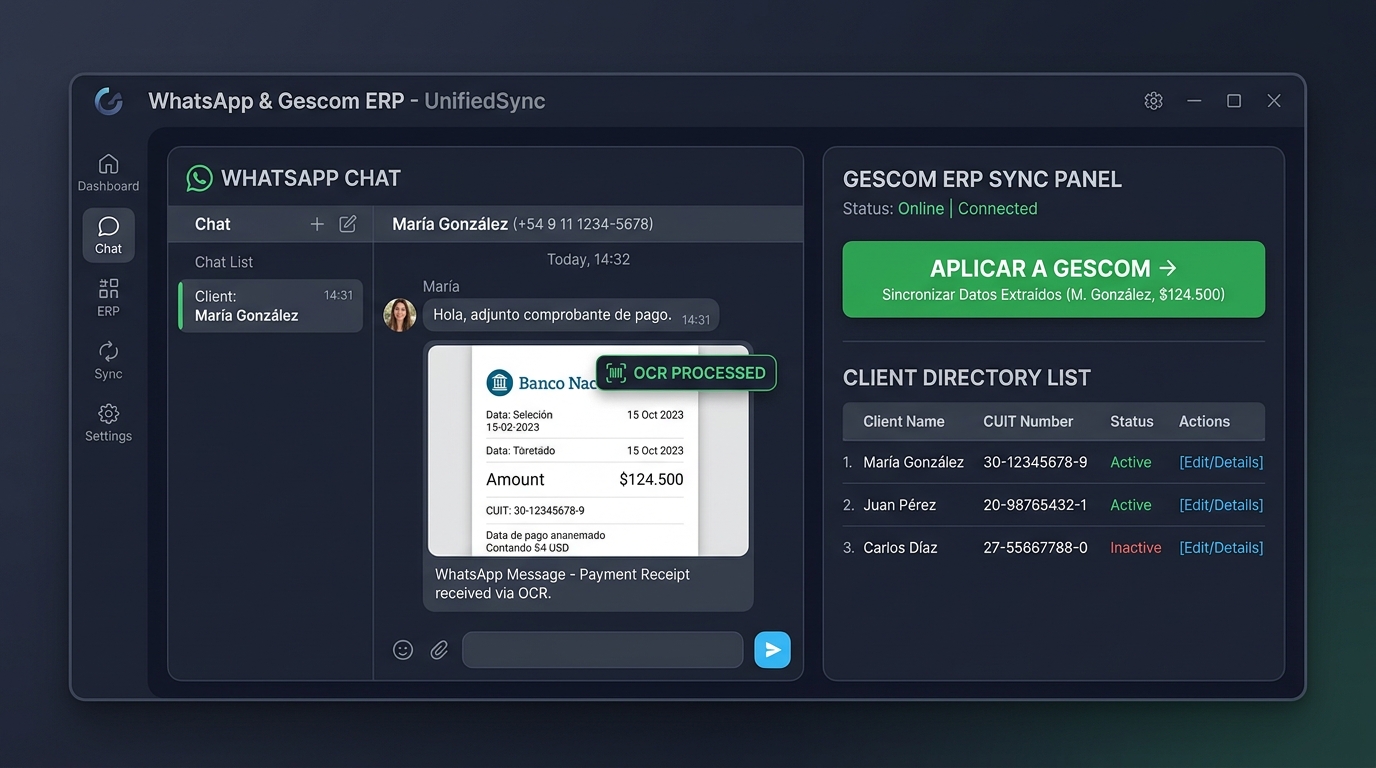
Reglas Clave de Recepción:
| Característica | Comportamiento del Bot | Impacto en la Operación |
|---|---|---|
| Grupo Autorizado | Solo procesa archivos dentro del grupo "Transf / Cheques Cibus". | Los mensajes en otros grupos o chats privados se omiten para evitar ruidos o comprobantes ajenos. |
| Formatos Aceptados | Imágenes (JPG, PNG, WEBP) y Documentos (PDF de 1 o más páginas). | Para los PDF, el sistema genera automáticamente una miniatura de la primera página con resolución óptima. |
| Buffer de Notas (2 Min) | Si el usuario manda un texto explicativo (ej. "Pago de Doña Rosa #5512") y luego la foto, o si manda la foto con epígrafe (caption). | El texto se asocia al comprobante y se muestra en el panel en un globo amarillo distintivo Nota: "...". |
| Sincronización Horaria | Conversión automática del timestamp UTC de WhatsApp a huso oficial America/Argentina/Buenos_Aires (UTC-3). | La columna "Subido" en el panel coincide exactamente con el horario en que se envió el mensaje al grupo de WhatsApp. |
Consejo Práctico para Vendedores y Preventistas
Recomiende a sus preventistas escribir el código Gescom precedido por numeral (ej. #4877) o el nombre del cliente en el epígrafe de la foto. El sistema lo detectará automáticamente y asignará la cuenta al instante.
03. Gestión de Revendedores, Preventistas & Números Compartidos
Solución definitiva para cuando un solo número de WhatsApp remite pagos de múltiples clientes.
En la práctica comercial, es habitual que preventistas, comisionistas o gestores envíen transferencias pertenecientes a 5, 10 o más clientes distintos. El sistema implementa un motor de resolución inteligente de 4 niveles para garantizar que el pago se asigne a la cuenta correcta en Gescom:
| Prioridad | Método de Resolución | ¿Cómo Actúa el Sistema? |
|---|---|---|
| Nivel 1 (Máxima) | Asignación Manual del Operador | Si el usuario seleccionó un cliente desde el selector de la fila o desde el buscador modal, esa asignación es absoluta y soberana. |
| Nivel 2 | Coincidencia de CUIT en Comprobante | El OCR extrae el CUIT del pagador y lo busca en los ~4.970 clientes de Gescom. Si coincide, asigna al cliente titular del CUIT, independientemente de qué número de WhatsApp lo haya enviado. |
| Nivel 3 | Detección en Epígrafe o Nota | Si la nota de WhatsApp menciona un código (ej. #4877) o un nombre de fantasía coincidente, se mapea directamente a ese cliente. |
| Nivel 4 | Identificación de Revendedor | Si el número de WhatsApp pertenece a más de 1 cliente en Gescom, el comprobante se marca con la insignia naranja Revendedor (X clientes) y despliega un menú interactivo. |
Cómo Usar los Nuevos Controles en el Panel:
<select> con los clientes habituales asignados a ese número. Solo haga clic y seleccione el cliente deseado; el sistema guardará el cambio al instante.
04. Motor de Visión & Escaneo OCR de Comprobantes
Lectura óptica de alta fidelidad optimizada para transferencias bancarias argentinas.
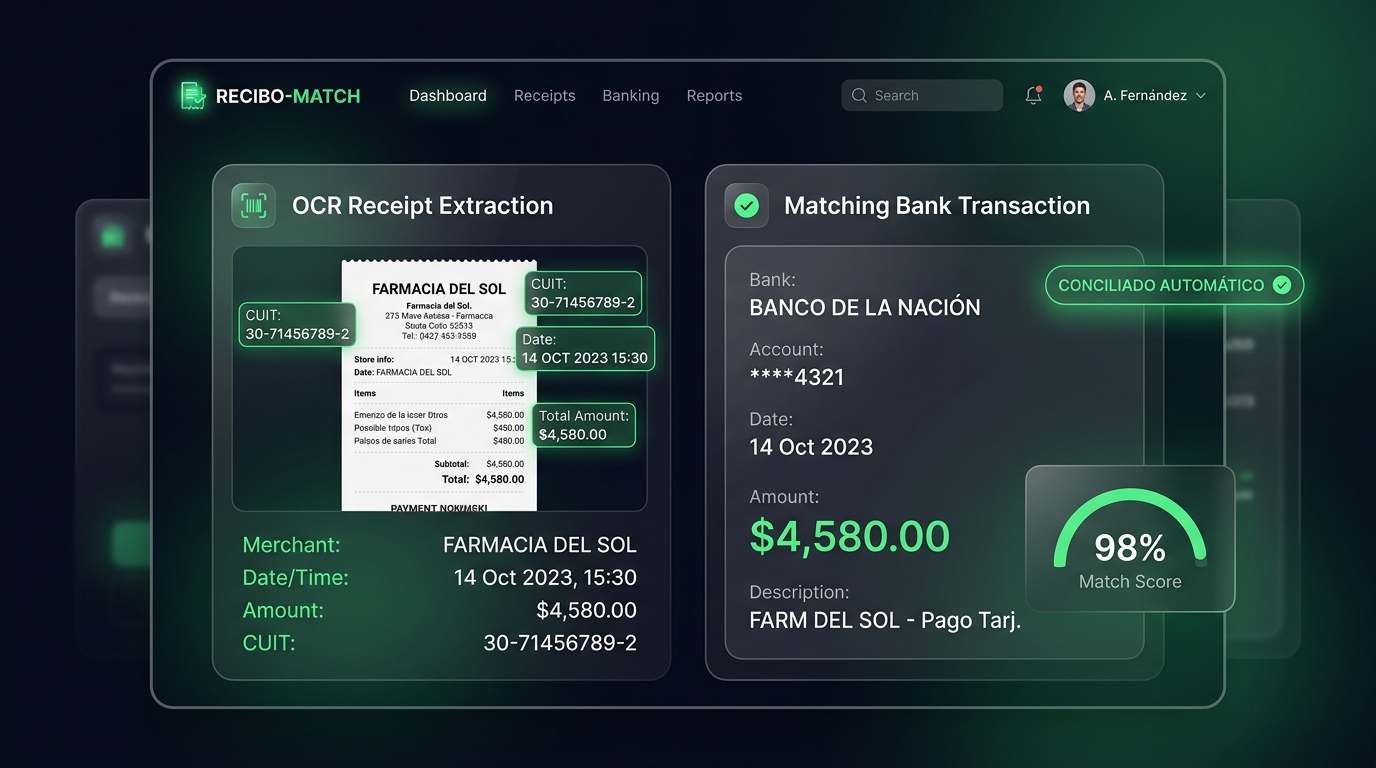
El script ocr_processor.py emplea algoritmos avanzados de preprocesamiento de imagen (umbralización adaptativa, normalización de contraste, rotación y eliminación de ruido) antes de extraer los datos clave:
-
Monto de la Operación: Soporta formatos argentinos (
$ 150.000,00o150000). - CUIT Emisor / Receptor: Valida algoritmos de verificación de CUIT tributario de 11 dígitos.
- Referencia Bancaria / Op: Localiza números de transacción (COELSA, DEBIN, Nro de Control).
- Miniaturas Instantáneas: Haga clic en la miniatura o en el nombre del archivo para abrir el visor en alta resolución.
Botón "Ejecutar Procesador OCR"
Aunque los nuevos comprobantes se procesan automáticamente en segundo plano ni bien ingresan por WhatsApp, puede presionar este botón en la barra superior en cualquier momento para forzar la relectura masiva de todos los comprobantes pendientes.
05. Cruce y Conciliación Bancaria (Automática y Manual)
Apareamiento milimétrico entre comprobantes de clientes y movimientos del extracto bancario.
Cibus permite cargar los movimientos de su cuenta corriente bancaria a través de dos canales integrados:
Cómo Funciona el Apareamiento:
06. Integración Oficial con Gescom ERP
Generación de lotes de cobranzas conforme a la especificación técnica ReciboModel de Gescom.
En lugar de tipear manualmente los recibos de cobranza en Gescom ERP, Cibus implementa el generador nativo exportar_gescom.php, el cual construye la estructura exacta requerida por el ERP:
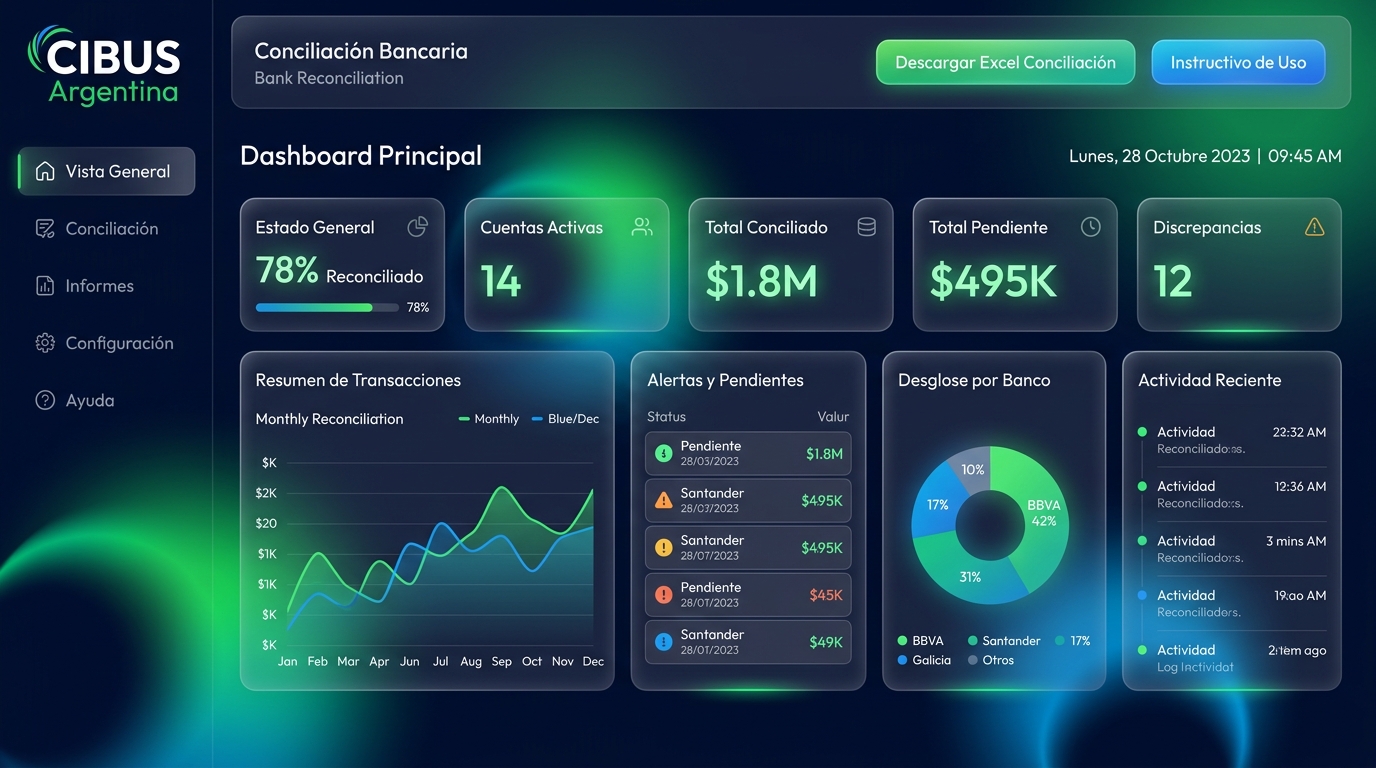
Opciones Disponibles en la Modal de Gescom:
| Campo / Acción | Valor Predeterminado | Descripción Técnica |
|---|---|---|
| Empresa | 1 |
Identificador numérico de la razón social o empresa en Gescom. |
| Sucursal | 0001 |
Código de sucursal administrativa de facturación. |
| Vendedor | 2 |
Número de cobrador o vendedor asignado al lote de cobranzas. |
| Código de Valor | TRA |
Instrumento de cobro (TRA = Transferencia Bancaria, CHE = Cheque). |
| Edición en Vivo de Cliente | Código del comprobante | En la tabla previa puede corregir cualquier código de cliente antes de exportar. Los cambios se reflejan inmediatamente en el JSON generado. |
| Marcar como Aplicados | Checkbox activado | Al descargar, marca los comprobantes como aplicados para que no vuelvan a descargarse en lotes futuros. |
07. Reportes Consolidados en Excel (.xls Profesional)
Planilla ejecutiva multi-pestaña para auditoría, gerencia y administración.
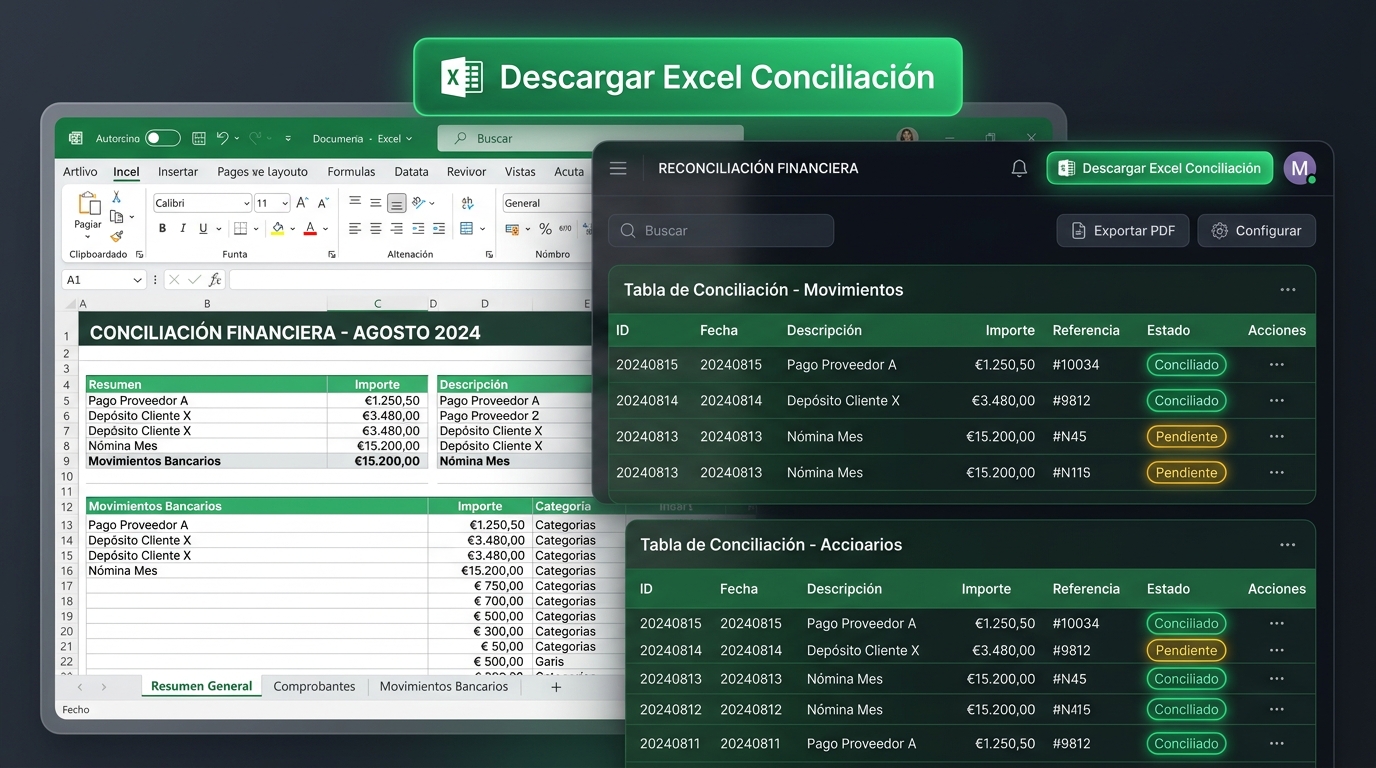
Al hacer clic en el botón verde "Descargar Excel Conciliación" disponible en la barra superior del panel, el script exportar_excel.php genera un archivo compatible con Microsoft Excel, LibreOffice y Google Sheets estructurado en tres hojas de cálculo:
08. Directorio de Clientes & Agenda de Contactos
Sincronización permanente de más de 4.900 cuentas de clientes comerciales.
El sistema mantiene una base de datos local directory.json con la totalidad de los clientes de Gescom, la cual permite identificar instantáneamente números telefónicos entrantes y asociar nuevos contactos comerciales:
09. Preguntas Frecuentes & Consejos Operativos (FAQ)
Respuestas directas a las situaciones y dudas más comunes del día a día.
2. Verifique los códigos de cliente en la vista previa.
3. Haga clic en "Descargar Archivo JSON para Gescom".
4. En Gescom ERP, importe el archivo descargado para registrar todos los asientos de cobranza y cancelar las deudas en cuenta corriente de forma masiva.